
不喜欢Win8开机直接进入“开始”屏幕的模式?那在Win8.1里可以设置为像Win7那样开机直接进入PC桌面模式。Win8.1开机直接进入PC桌面而不是开始屏幕,是不是感觉亲切很多? Win8.1开机直接进入PC桌面的方法
在PC桌面模式下,在“任务栏”空白处点击右键,选择属性,在“导航”一栏里的“开始屏幕”里将“登录后转到桌面而不是‘开始’屏幕”的框框勾选上就行。
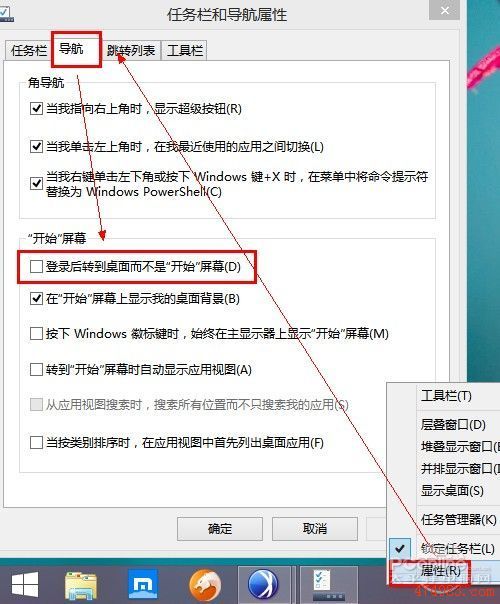 Win8.1开机直接进入PC桌面的方法隐藏在此
让Win8.1开机后直接进入PC桌面模式的方法虽然很简单,但不懂的人还是很难发现在哪设置,希望微软在Win8.1正式版发布的时候,能优化一下设置方法
Windows8设置
此文简单介绍一种通过修改注册表键值的方法将Windows 8 从关机状态下启动直接进入Desktop的方式。
Winkey+R,输入Regedit,回车
导航到
HKEY_LOCAL_MACHINE\SOFTWARE\Microsoft\Windows NT\CurrentVersion\Winlogon
寻找到右侧的Shell ,接着双击该键值,进行其中数据的修改。
默认情况下是这个参数:
explorer.exe
修改后的样子是:
explorer.exe, explorer.exe
最后确n一下,重启电脑即可观察到期望结果。
如果希望恢复成开始屏幕,可以将其恢复成上述蓝色字段的样子即可!
拓展,这个是Shell外壳程序的启动加载参数,如果您期望得到开机后是命令提示符可以将绿色字段最后面的explorer.exe替换成cmd.exe即可。



 苏公网安备 32080102000223号